







Android POS オールインワンマシンを使用するための有用なガイド - GALAXY TOUCH 6
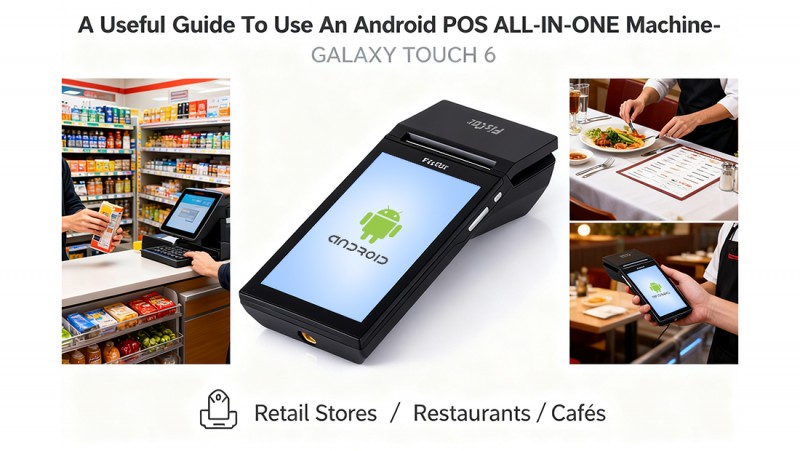
新世代のAndroid POS ALL-IN-ONE GALAXY TOUCH 6をお選びいただきありがとうございます。それは私達の技術と品質によって保証された高性能ポスオールインワンです。ビジネスの日常生活に便利で安全なデータ処理をもたらします。
ここでは、この製品の使用方法をご紹介いたします。
1. 初期設定指示
1.1 電源オン&オフ
•機械をオフにします:「オフ」に電源スイッチを回します;
•プリンタのカバーを開く:1つの手の固定機械,プリンタのカバーを開くためにオープニング ・ ・ ・ ・ ・ ・ ・プリンタのカバーを開くために ・オープニング ・
•プリンタのカバーを閉じて、紙のシートを ・ 撕つ
注:残りの紙をペーパーフィードの反対方向に引き出さないでください!
1.2 電源オン&オフ
•機械を9V 3A電源アダプターに接続します。
•長い機械をオン/オフに電源を与えるためにサイド電源ボタンを押します。
•電源を完全に切断する必要がある場合は、リチウム電池を取り出すためにキャビネットを開く必要があります。
1.3 インターフェース
GALAXY TOUCH 6には1つのRS232、1つのUSBデバイスとイーサネットがあります。
RS232ポートはPCドライバーを接続するために使用されます。このポートはスキャナーに接続できません。
このポートには出力がありません。
USBポートはPC通信にのみ使用されます。
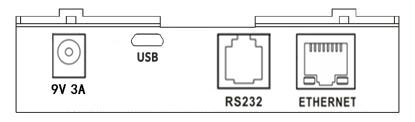
USB OTG:USBホストポートは外部キーボード、スキャナー、メモリースティック、プリンター等を接続するために使用されます。
2. Androidオペレーティングシステム
直感的なインターフェースで使いやすいAndroidモバイルPOSです。それはインターフェイスの左上にあるフードトラック、家庭および修理サービス、市場スタンドなどのビジネスのために理想的な方法です。 "削除"にAPKを入れ、OKを選択して、APKがアンインストールされます
ソフトウェアのインストール
UディスクにインストールするAPKを置き、USB 2.0を插入して、ファイルにUディスクの内容を表示し、APKをクリックし、インストールを選択します
3. 非財政アプリデモテスト
デスクトップには、非財政アプリデモがインストールされ、ユーザー内部テストのための4つの機能を持つFiscatによって開発された仮想キーボードです。
1.printer 2.printer スタイル 3.Display 4.カスタムテスト。
3.1 プリンター
この部分では、ユーザーはプリンタの状態を確認し、初期化、引き出しをテストし、メニューによって4種類の画像印刷を行うことができます。QRコードおよびバーコードフォーマットも設定できます。
3.2 プリンタースタイル
ユーザーは,チャー間隔,ライン間隔,密度,位置,アライン,アンダライン,フォントサイズ,ロート,フォントスタイルを含むメニューによってプリンタースタイルを設定できます.
3.3 表示する
ユーザーはInitialze、クリーン(すべてをクリア)、クリアライン、ディスプレイカーサー、逆、明るさ、スクロールモードを含むメニューによってメイン画面またはカスタム画面を設定できます。 ・・・等
3.4 カスタムテスト
ユーザーは印刷するために任意のテキストを入力することができます、またはカスタマイズされた情報を行うために「Hex コマンド」を選択することができます。 >
4. 日常運営
4.1 最初のセットアップ (事前に設定された場合はスキップする)
•言語を選択→ Wi-Fi/Ethernetに接続します。
•Google Play Storeにログインする(アプリをダウンロードする場合)。
4.2 POSアプリの起動
•POSソフトウェア(例えば、正方形、Loyverse、Hike、Oracle...)を開く。
•従業員資格またはQRバッジでログインします。
4.3 販売の処理、注文の管理(レストラン/小売)、およびバックオフィス機能(在庫管理、販売、レポート..)
ユーザーはそのアプリで詳細機能をチェックできます。
GALAXY TOUCH 6にはユーザーによるサービスや修理が可能な部品は含まれていません。すべてのメンテナンスを有資格なFISCATディーラーによって行ってください。不正な操作は保証の損失につながる可能性があります。
あらゆる混乱は私達に連絡するために非常に歓迎されます、私達は常にあなたとここにあります!